Domain modding-online.de kaufen?
Wir ziehen mit dem Projekt
modding-online.de um.
Sind Sie am Kauf der Domain
modding-online.de interessiert?
domain@kv-gmbh.de · 0541-91531010
Domain modding-online.de kaufen?
Wie verbinde ich Drucker mit Computer?
Um einen Drucker mit einem Computer zu verbinden, benötigen Sie zunächst das passende Kabel, je nachdem ob es sich um einen kabelgebundenen oder drahtlosen Drucker handelt. Schließen Sie das Kabel an den Drucker und den Computer an. Stellen Sie sicher, dass der Drucker eingeschaltet ist und installieren Sie die entsprechende Druckersoftware auf Ihrem Computer. Führen Sie dann einen Testdruck durch, um sicherzustellen, dass die Verbindung erfolgreich hergestellt wurde. Wenn Sie einen drahtlosen Drucker verwenden, müssen Sie möglicherweise auch das WLAN-Passwort eingeben, um die Verbindung herzustellen. **
Wie verbinde ich zwei Computer über eSATA?
Um zwei Computer über eSATA zu verbinden, benötigst du ein eSATA-Kabel. Verbinde das eine Ende des Kabels mit dem eSATA-Anschluss des ersten Computers und das andere Ende mit dem eSATA-Anschluss des zweiten Computers. Stelle sicher, dass beide Computer eSATA-Anschlüsse haben und dass die entsprechenden Treiber installiert sind. **


Ähnliche Suchbegriffe für Verbinde
Top-Angebote
Produkte zum Begriff Verbinde:
-
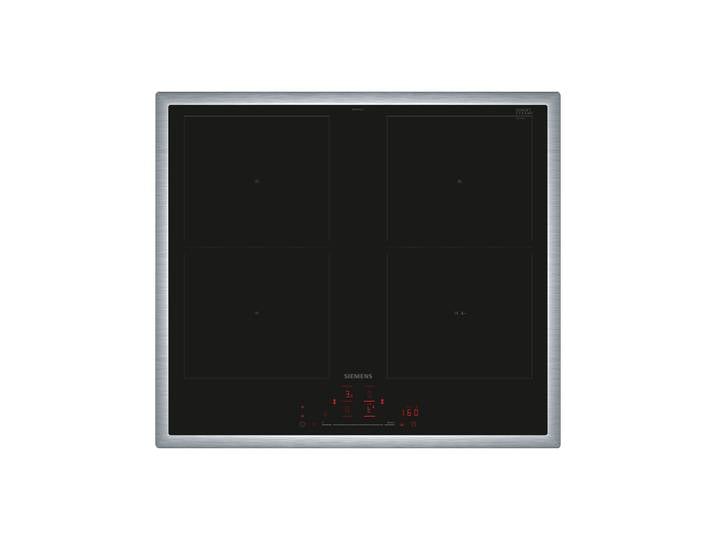
SIEMENS Induktions-Kochfeld ED645HQC1E , schwarz, B:58,3cm H:5,5cm T:51,3cm, Kochfelder, Verbinde zwei Induktionszonen zu einer großen Kochfläche<p>Das <strong>SIEMENS Induktions-Kochfeld ED645HQC1E </strong> vereint modernes Design mit innovativer Technologie und ist die perfekte Ergänzung für jede Küche. Mit seiner eleganten <strong>schwarzen Glaskeramik-Oberfläche</strong> fügt sich das Kochfeld harmonisch in dein Küchenambiente ein und sorgt für eine stilvolle Atmosphäre.</p><p>Dieses Kochfeld bietet dir vier leistungsstarke Kochzonen, die mit einer stufenlosen <strong>Temperaturregelung</strong> ausgestattet sind. Die <strong>TouchSlider-Bedienelemente</strong> ermöglichen eine intuitive Steuerung, sodass du die Hitze präzise anpassen kannst. Zudem sorgt die integrierte <strong>Sicherheitsabschaltung</strong> für zusätzliche Sicherheit beim Kochen.</p><p>Ein herausragendes Merkmal des ED645HQC1E ist die Kompatibilität mit der <strong>Home Connect App</strong>. Lass dich von internationalen Rezepten inspirieren und übertrage die Details direkt an dein Kochfeld. So wird das Kochen zum Kinderspiel und jedes Gericht gelingt mühelos.</p><p>Mit kompakten Maßen von <strong>Höhe: 5,5 cm, Breite: 58,3 cm und Tiefe: 51,3 cm</strong> passt das Kochfeld in die meisten Küchen. Der Ausschnitt für die Installation beträgt <strong>Breite: 56 cm und Tiefe: 5,5 cm</strong>. Mit einem Anschlusswert von <strong>7,4 kW</strong> und einer Spannung von <strong>230/400 V</strong> ist das Kochfeld leistungsstark und effizient.</p><p>Erlebe die Zukunft des Kochens mit dem SIEMENS Induktions-Kochfeld ED645HQC1E und genieße die Vorteile modernster Küchentechnologie.</p>621,96 €*Versand: 39,95 €Sichere Weiterleitung zum Anbieter
-
741Hz Solfeggio Meditation: Reinige Deine Seele, erwecke Deine Intuition und verbinde dich mit Deinem inneren Licht - Patrick Lynen, Audio,741hz Solfeggio Meditation: Reinige Deine Seele, Erwecke Deine Intuition Und Verbinde Dich Mit Deinem Inneren Licht Von Patrick Lynen, Lynen Media Gmbh, Sprecher: Martin Ruthenberg, Sprache: Deutsch7,49 €*Versand: 0,00 €Sichere Weiterleitung zum Anbieter
-
Code: The Hidden Language of Computer Hardware and Software, Fachbücher von Charles Petzold"Code: The Hidden Language of Computer Hardware and Software" von Charles Petzold ist ein umfassendes Fachbuch, das die Funktionsweise von Computern auf anschauliche und zugängliche Weise erklärt. In diesem aktualisierten Werk werden die komplexen Zusammenhänge zwischen Hardware und Software beleuchtet, wobei der Autor eine Vielzahl von Analogien und Geschichten nutzt, um die Konzepte verständlich zu machen. Das Buch richtet sich an Leser, die ein tieferes Verständnis für die Technologie entwickeln möchten, die unseren Alltag prägt. Es behandelt nicht nur die technischen Aspekte, sondern auch die zugrunde liegenden Prinzipien des Systems und des Denkens in Abstraktionen. Mit cleveren Illustrationen und interaktiven Grafiken wird das Lernen zu einem ansprechenden Erlebnis. Die überarbeitete Ausgabe berücksichtigt die Entwicklungen der letzten Jahre und bietet neue Einblicke in die Welt der Computer und deren Einfluss auf unser Leben.37,80 €*Versand: 0,00 €Sichere Weiterleitung zum Anbieter


-
Wie verbinde ich einen Computer mit WLAN?
Um einen Computer mit WLAN zu verbinden, benötigst du einen WLAN-Adapter. Dies kann entweder eine interne Karte sein, die du in den Computer einbaust, oder ein externer USB-Adapter. Sobald du den Adapter installiert hast, kannst du dich mit dem WLAN-Netzwerk verbinden, indem du die WLAN-Einstellungen deines Computers öffnest, das gewünschte Netzwerk auswählst und das Passwort eingibst. **
-
Wie verbinde ich einen Internet-Stick?
Um einen Internet-Stick zu verbinden, stecke ihn einfach in einen USB-Anschluss deines Computers oder Laptops. In den meisten Fällen wird der Stick automatisch erkannt und die entsprechenden Treiber werden installiert. Sobald die Verbindung hergestellt ist, kannst du dich mit dem Internet verbinden und surfen. **
-
Wie verbinde ich Receiver mit Internet?
Um deinen Receiver mit dem Internet zu verbinden, benötigst du in der Regel ein Ethernet-Kabel, das du vom Receiver zu deinem Router oder Modem verlegst. Alternativ kannst du auch WLAN nutzen, wenn dein Receiver diese Funktion unterstützt. Stelle sicher, dass du die richtigen Netzwerkeinstellungen in deinem Receiver konfigurierst, um eine Verbindung herzustellen. Überprüfe auch, ob dein Internetzugang funktioniert, indem du z.B. eine Streaming-App öffnest. Wenn du Probleme hast, die Verbindung herzustellen, überprüfe die Anleitung deines Receivers oder wende dich an den Hersteller für weitere Unterstützung. **
-
Wie verbinde ich diesen Input mit meinem Computer?
Um den Input mit Ihrem Computer zu verbinden, benötigen Sie möglicherweise ein entsprechendes Kabel oder Adapter, je nach Art des Inputs. Überprüfen Sie die Anschlüsse an Ihrem Computer und suchen Sie nach einem passenden Anschluss für den Input. Schließen Sie dann das Kabel oder den Adapter an beide Geräte an und stellen Sie sicher, dass der Computer den Input erkennt und korrekt konfiguriert ist. **


Wie verbinde ich mich mit einem anderen Computer?
Um sich mit einem anderen Computer zu verbinden, benötigen Sie eine Netzwerkverbindung, entweder über ein lokales Netzwerk (LAN) oder über das Internet. Sie können sich über Remote-Desktop-Software wie TeamViewer, AnyDesk oder Windows Remote Desktop verbinden. Stellen Sie sicher, dass Sie die Erlaubnis des anderen Benutzers haben, auf seinen Computer zuzugreifen. Geben Sie die IP-Adresse oder den Computernamen des Zielsystems ein, um die Verbindung herzustellen. Authentifizieren Sie sich mit den erforderlichen Anmeldeinformationen, um auf den anderen Computer zuzugreifen. **
Wie verbinde ich mein iPad mit dem Computer?
Um dein iPad mit dem Computer zu verbinden, benötigst du ein USB-Kabel, das sowohl mit dem iPad als auch mit dem Computer kompatibel ist. Verbinde das eine Ende des Kabels mit dem Lightning-Anschluss deines iPads und das andere Ende mit einem freien USB-Anschluss deines Computers. Stelle sicher, dass sowohl das iPad als auch der Computer eingeschaltet sind. Dein Computer sollte das iPad erkennen und es als ein angeschlossenes Gerät anzeigen. Nun kannst du Dateien zwischen dem iPad und dem Computer übertragen. **
Top-Angebote
Produkte zum Begriff Verbinde:
-
Tarot-Kartenset: Blütentarot Verbinde die ar..., Ratgeber von Elvira GettingerDas Tarot-Kartenset "Blütentarot" von Edition Michael Fischer bietet eine einzigartige Verbindung zwischen der Welt der Blumen und der traditionellen Tarot-Praxis. Mit 78 Karten, die mit zauberhaften Blumenmotiven gestaltet sind, lädt dieses Set dazu ein, die tiefgründigen Bedeutungen der Blüten zu entdecken und in die eigene Kartenlegepraxis zu integrieren. Jede Karte ist nicht nur ein Spiegelbild der klassischen Tarot-Bedeutungen, sondern wird auch von der symbolischen Kraft einer Blüte begleitet, die zusätzliche Einsichten und Perspektiven eröffnet. Das umfassend gestaltete Begleitbuch unterstützt die Nutzer dabei, die Botschaften der Karten intuitiv zu entschlüsseln und die Weisheit der Pflanzen aus Botanik, Mythologie und Geschichte zu nutzen. Die Karten sind hochwertig verarbeitet, mit einem edlen Goldschnitt versehen und kommen in einer folienveredelten Box, die sowohl ästhetisch ansprechend als auch funktional ist. Dieses Set ist ideal für alle, die ihre spirituelle Praxis bereichern und die Magie der Blumen in ihre Lebensdeutung einfliessen lassen möchten.26,00 €*Versand: 0,00 €Sichere Weiterleitung zum Anbieter
-
Gebet und Schutz Meditation - Finde und verbinde Dich mit Gott - Christian Huber, Audio, 9783987629440Gebet Und Schutz Meditation - Finde Und Verbinde Dich Mit Gott Von Christian Huber, Gd Publishing, 978-3-9876294-4-0, Sprecher: Christian Huber, Sprache: Deutsch8,49 €*Versand: 0,00 €Sichere Weiterleitung zum Anbieter
-
SIEMENS Induktions-Kochfeld ED645HQC1E , schwarz, B:58,3cm H:5,5cm T:51,3cm, Kochfelder, Verbinde zwei Induktionszonen zu einer großen Kochfläche<p>Das <strong>SIEMENS Induktions-Kochfeld ED645HQC1E </strong> vereint modernes Design mit innovativer Technologie und ist die perfekte Ergänzung für jede Küche. Mit seiner eleganten <strong>schwarzen Glaskeramik-Oberfläche</strong> fügt sich das Kochfeld harmonisch in dein Küchenambiente ein und sorgt für eine stilvolle Atmosphäre.</p><p>Dieses Kochfeld bietet dir vier leistungsstarke Kochzonen, die mit einer stufenlosen <strong>Temperaturregelung</strong> ausgestattet sind. Die <strong>TouchSlider-Bedienelemente</strong> ermöglichen eine intuitive Steuerung, sodass du die Hitze präzise anpassen kannst. Zudem sorgt die integrierte <strong>Sicherheitsabschaltung</strong> für zusätzliche Sicherheit beim Kochen.</p><p>Ein herausragendes Merkmal des ED645HQC1E ist die Kompatibilität mit der <strong>Home Connect App</strong>. Lass dich von internationalen Rezepten inspirieren und übertrage die Details direkt an dein Kochfeld. So wird das Kochen zum Kinderspiel und jedes Gericht gelingt mühelos.</p><p>Mit kompakten Maßen von <strong>Höhe: 5,5 cm, Breite: 58,3 cm und Tiefe: 51,3 cm</strong> passt das Kochfeld in die meisten Küchen. Der Ausschnitt für die Installation beträgt <strong>Breite: 56 cm und Tiefe: 5,5 cm</strong>. Mit einem Anschlusswert von <strong>7,4 kW</strong> und einer Spannung von <strong>230/400 V</strong> ist das Kochfeld leistungsstark und effizient.</p><p>Erlebe die Zukunft des Kochens mit dem SIEMENS Induktions-Kochfeld ED645HQC1E und genieße die Vorteile modernster Küchentechnologie.</p>621,96 €*Versand: 39,95 €Sichere Weiterleitung zum Anbieter
-
Wie verbinde ich Drucker mit Computer?
Um einen Drucker mit einem Computer zu verbinden, benötigen Sie zunächst das passende Kabel, je nachdem ob es sich um einen kabelgebundenen oder drahtlosen Drucker handelt. Schließen Sie das Kabel an den Drucker und den Computer an. Stellen Sie sicher, dass der Drucker eingeschaltet ist und installieren Sie die entsprechende Druckersoftware auf Ihrem Computer. Führen Sie dann einen Testdruck durch, um sicherzustellen, dass die Verbindung erfolgreich hergestellt wurde. Wenn Sie einen drahtlosen Drucker verwenden, müssen Sie möglicherweise auch das WLAN-Passwort eingeben, um die Verbindung herzustellen. **
-
Wie verbinde ich zwei Computer über eSATA?
Um zwei Computer über eSATA zu verbinden, benötigst du ein eSATA-Kabel. Verbinde das eine Ende des Kabels mit dem eSATA-Anschluss des ersten Computers und das andere Ende mit dem eSATA-Anschluss des zweiten Computers. Stelle sicher, dass beide Computer eSATA-Anschlüsse haben und dass die entsprechenden Treiber installiert sind. **
-
Wie verbinde ich einen Computer mit WLAN?
Um einen Computer mit WLAN zu verbinden, benötigst du einen WLAN-Adapter. Dies kann entweder eine interne Karte sein, die du in den Computer einbaust, oder ein externer USB-Adapter. Sobald du den Adapter installiert hast, kannst du dich mit dem WLAN-Netzwerk verbinden, indem du die WLAN-Einstellungen deines Computers öffnest, das gewünschte Netzwerk auswählst und das Passwort eingibst. **
-
Wie verbinde ich einen Internet-Stick?
Um einen Internet-Stick zu verbinden, stecke ihn einfach in einen USB-Anschluss deines Computers oder Laptops. In den meisten Fällen wird der Stick automatisch erkannt und die entsprechenden Treiber werden installiert. Sobald die Verbindung hergestellt ist, kannst du dich mit dem Internet verbinden und surfen. **
Ähnliche Suchbegriffe für Verbinde
-
741Hz Solfeggio Meditation: Reinige Deine Seele, erwecke Deine Intuition und verbinde dich mit Deinem inneren Licht - Patrick Lynen, Audio,741hz Solfeggio Meditation: Reinige Deine Seele, Erwecke Deine Intuition Und Verbinde Dich Mit Deinem Inneren Licht Von Patrick Lynen, Lynen Media Gmbh, Sprecher: Martin Ruthenberg, Sprache: Deutsch7,49 €*Versand: 0,00 €Sichere Weiterleitung zum Anbieter
-
Code: The Hidden Language of Computer Hardware and Software, Fachbücher von Charles Petzold"Code: The Hidden Language of Computer Hardware and Software" von Charles Petzold ist ein umfassendes Fachbuch, das die Funktionsweise von Computern auf anschauliche und zugängliche Weise erklärt. In diesem aktualisierten Werk werden die komplexen Zusammenhänge zwischen Hardware und Software beleuchtet, wobei der Autor eine Vielzahl von Analogien und Geschichten nutzt, um die Konzepte verständlich zu machen. Das Buch richtet sich an Leser, die ein tieferes Verständnis für die Technologie entwickeln möchten, die unseren Alltag prägt. Es behandelt nicht nur die technischen Aspekte, sondern auch die zugrunde liegenden Prinzipien des Systems und des Denkens in Abstraktionen. Mit cleveren Illustrationen und interaktiven Grafiken wird das Lernen zu einem ansprechenden Erlebnis. Die überarbeitete Ausgabe berücksichtigt die Entwicklungen der letzten Jahre und bietet neue Einblicke in die Welt der Computer und deren Einfluss auf unser Leben.37,80 €*Versand: 0,00 €Sichere Weiterleitung zum Anbieter
-
Aqua Computer farbwerk nano (intern) (RGB), Modding BeleuchtungDer aqua computer farbwerk nano ist ein kompakter RGB-LED-Controller, der für eine Vielzahl von Anwendungen im Bereich Modding Beleuchtung konzipiert wurde. Mit seinen geringen Abmessungen, die nur etwa die Grösse eines 50-Cent-Stücks haben, bietet er dennoch die Möglichkeit, bis zu 90 LEDs individuell anzusteuern. Der Controller wird mit einem 32 cm langen RGB-LED-Strip geliefert, der 15 LEDs enthält, und ist mit einem internen USB-Kabel ausgestattet, was die Installation erleichtert. Ein intelligenter Taster und ein integrierter Lichtsensor ermöglichen den autonomen Betrieb, sodass die Beleuchtungseffekte automatisch an die Umgebungshelligkeit angepasst werden können. Darüber hinaus verfügt der farbwerk nano über einen internen Speicher, der die Speicherung von bis zu vier verschiedenen Profilen ermöglicht, was eine flexible Anpassung der Beleuchtungseinstellungen erlaubt. Diese Kombination aus Funktionalität und kompakter Bauweise macht den aqua computer farbwerk nano zu einer idealen Wahl für alle, die ihre Beleuchtung individuell gestalten möchten. - Kompakter RGB-LED-Controller für bis zu 90 LEDs - Intelligenter Taster für einfachen Profilwechsel - Integrierter Lichtsensor für automatische Helligkeitsanpassung - Interner Speicher für bis zu vier Beleuchtungsprofile.37,90 €*Versand: 0,00 €Sichere Weiterleitung zum Anbieter
-
Aqua Computer farbwerk nano (extern) (RGB), Modding BeleuchtungDas Farbwerk Nano kann 90 adressierbare LEDs ansteuern. Dabei kann jede LED einzeln in Farbe und Helligkeit eingestellt werden. Insgesamt können 20 LED-Gruppen variabler Grösse konfiguriert werden, denen anschliessend visuelle Effekte zugeordnet werden können. Technische Daten: - Controller für adressierbare LEDs - Ein Kanal für bis zu 90 LEDs - 20 konfigurierbare Effektcontroller - Vier konfigurierbare Einstellungsprofile - Intelligenter Taster mit drei Funktionen: Ein-/Ausschalten des Strips, Profilauswahl, Helligkeitseinstellung - Umgebungshelligkeitssensor - 16 Softwaresensoren für die Übertragung von Sensordaten vom PC in das Gerät - USB 2.0 Schnittstelle - Spannungsversorgung 5 V DC über USB, Stromaufnahme max. 0,5/2 A (konfigurierbar) Lieferumfang: - 1x Farbwerk Nano - 1x RGBpx LED-Strip 32 cm, Breite 10 mm, 15 adressierbare LEDs - 1x RGBpx-Anschlusskabel, Länge 50 cm - 1x USB-Anschlusskabel mit Typ A-Stecker, Länge ca. 2 m - 4x Kabelclip, schwarz - 1x Anleitung.37,90 €*Versand: 0,00 €Sichere Weiterleitung zum Anbieter
-
Wie verbinde ich Receiver mit Internet?
Um deinen Receiver mit dem Internet zu verbinden, benötigst du in der Regel ein Ethernet-Kabel, das du vom Receiver zu deinem Router oder Modem verlegst. Alternativ kannst du auch WLAN nutzen, wenn dein Receiver diese Funktion unterstützt. Stelle sicher, dass du die richtigen Netzwerkeinstellungen in deinem Receiver konfigurierst, um eine Verbindung herzustellen. Überprüfe auch, ob dein Internetzugang funktioniert, indem du z.B. eine Streaming-App öffnest. Wenn du Probleme hast, die Verbindung herzustellen, überprüfe die Anleitung deines Receivers oder wende dich an den Hersteller für weitere Unterstützung. **
-
Wie verbinde ich diesen Input mit meinem Computer?
Um den Input mit Ihrem Computer zu verbinden, benötigen Sie möglicherweise ein entsprechendes Kabel oder Adapter, je nach Art des Inputs. Überprüfen Sie die Anschlüsse an Ihrem Computer und suchen Sie nach einem passenden Anschluss für den Input. Schließen Sie dann das Kabel oder den Adapter an beide Geräte an und stellen Sie sicher, dass der Computer den Input erkennt und korrekt konfiguriert ist. **
-
Wie verbinde ich mich mit einem anderen Computer?
Um sich mit einem anderen Computer zu verbinden, benötigen Sie eine Netzwerkverbindung, entweder über ein lokales Netzwerk (LAN) oder über das Internet. Sie können sich über Remote-Desktop-Software wie TeamViewer, AnyDesk oder Windows Remote Desktop verbinden. Stellen Sie sicher, dass Sie die Erlaubnis des anderen Benutzers haben, auf seinen Computer zuzugreifen. Geben Sie die IP-Adresse oder den Computernamen des Zielsystems ein, um die Verbindung herzustellen. Authentifizieren Sie sich mit den erforderlichen Anmeldeinformationen, um auf den anderen Computer zuzugreifen. **
-
Wie verbinde ich mein iPad mit dem Computer?
Um dein iPad mit dem Computer zu verbinden, benötigst du ein USB-Kabel, das sowohl mit dem iPad als auch mit dem Computer kompatibel ist. Verbinde das eine Ende des Kabels mit dem Lightning-Anschluss deines iPads und das andere Ende mit einem freien USB-Anschluss deines Computers. Stelle sicher, dass sowohl das iPad als auch der Computer eingeschaltet sind. Dein Computer sollte das iPad erkennen und es als ein angeschlossenes Gerät anzeigen. Nun kannst du Dateien zwischen dem iPad und dem Computer übertragen. **
* Alle Preise verstehen sich inklusive der gesetzlichen Mehrwertsteuer und ggf. zuzüglich Versandkosten. Die Angebotsinformationen basieren auf den Angaben des jeweiligen Shops und werden über automatisierte Prozesse aktualisiert. Eine Aktualisierung in Echtzeit findet nicht statt, so dass es im Einzelfall zu Abweichungen kommen kann. ** Hinweis: Teile dieses Inhalts wurden von KI erstellt.